Minecraft sejak awal telah menjadi fenomena budaya yang digandrungi baik oleh pemain muda maupun tua. Dengan setiap pembaruan, ia menawarkan fitur, blok, dan bioma baru untuk dijelajahi oleh para penggemar, sehingga meningkatkan pengalaman bermain game. Panduan ini berfokus untuk membantu Anda mengunduh Minecraft 1.1, sehingga Anda dapat menikmati pembaruan klasik game ini. Ikuti panduan komprehensif langkah demi langkah yang informatif dan mudah diikuti.
Daftar isi
- Memahami Minecraft 1.1
- Persyaratan Sistem untuk Minecraft 1.1
- Membuat Akun Mojang
- Cara Membeli Minecraft
- Mengunduh Minecraft 1.1 untuk PC
- Mengunduh Minecraft 1.1 untuk Seluler
- Memecahkan Masalah Umum
- Kesimpulan
Memahami Minecraft 1.1
Minecraft 1.1 dirilis pada 12 Januari 2012, dan merupakan salah satu versi sebelumnya yang meletakkan dasar bagi mekanisme modern game ini. Fitur penting dari versi ini meliputi:
- Telur Bertelur: Ini diperkenalkan sebagai alat kreatif yang memungkinkan pemain memunculkan monster sesuka hati.
- Dunia Superdatar: Tipe dunia baru yang menyediakan dunia datar luas yang meningkatkan proyek pembangunan dan permainan kreatif.
- Opsi Bahasa Baru: Memperluas aksesibilitas, pembaruan ini menyertakan 56 pilihan bahasa, menjadikannya lebih ramah dunia.
Memahami fitur-fitur ini memungkinkan Anda mengapresiasi versi spesifik game ini dan konteks historisnya dalam evolusi Minecraft.
Persyaratan Sistem untuk Minecraft 1.1
Sebelum mengunduh Minecraft versi apa pun, memastikan perangkat Anda memenuhi persyaratan yang diperlukan sangat penting untuk pengalaman bermain game yang lancar.
Persyaratan PC
- sistem operasi: Windows XP/Vista/7, Mac OS X 10.5 atau lebih baru, Linux
- CPU: Intel Pentium D atau AMD Athlon 64 (K8) 2,6GHz
- RAM: 2 GB
- GPU: GeForce 9600 GT atau ATI Radeon HD 2400+
- HDD: Setidaknya 200 MB untuk inti game dan file lainnya
- Jawa: Versi 6
Persyaratan Seluler
- sistem operasi: iOS 7.0 atau lebih baru, Android 4.0.3 atau lebih tinggi
- CPU: Prosesor 1GHz
- RAM: 1 GB
- Penyimpanan: Ruang kosong minimal 150 MB
Pastikan perangkat Anda memenuhi spesifikasi ini untuk menikmati Minecraft 1.1 tanpa hambatan kinerja apa pun.
Membuat Akun Mojang
Sebelum mengakses versi Minecraft apa pun, Anda memerlukan akun Mojang, yang sekarang terintegrasi dengan akun Microsoft.
- Kunjungi Situs Resmi: Arahkan ke Situs web Minecraft.
- Mendaftar untuk Akun: Klik “Daftar” dan masukkan detail Anda termasuk email, nama pengguna, dan kata sandi.
- Verifikasi Email Anda: Cari email verifikasi dari Mojang dan ikuti petunjuk untuk memverifikasi akun Anda.
Cara Membeli Minecraft
Meskipun panduan ini berfokus pada versi 1.1, membeli game lengkap memberi Anda akses ke riwayat versi yang tersedia termasuk 1.1.
- Masuk ke Akun Anda: Gunakan kredensial terdaftar Anda untuk masuk.
- Kunjungi Toko Minecraft: Buka bagian pembelian di situs web.
- Pilih Versi Anda: Meskipun versi terbaru adalah versi default, memiliki versi terbaru memungkinkan penurunan versi.
- Selesaikan Pembelian: Masukkan detail pembayaran dan selesaikan transaksi.
Mengunduh Minecraft 1.1 untuk PC
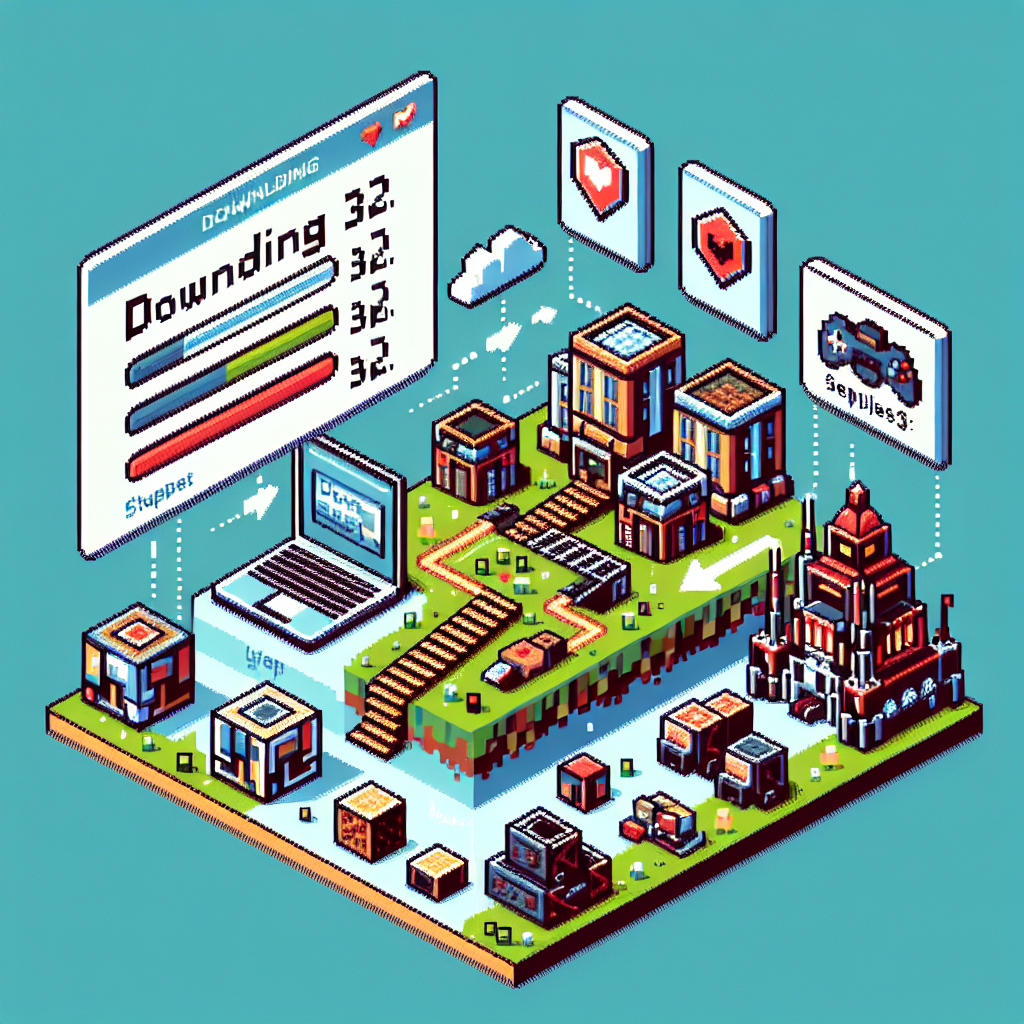
Sekarang Anda memiliki Minecraft, mari lanjutkan mengunduh versi 1.1 untuk PC Anda.
- Buka Peluncur Minecraft: Unduh dan pasang Peluncur Minecraft dari situs resminya jika Anda belum melakukannya.
- Masuk: Gunakan kredensial Mojang (atau Microsoft) Anda.
- Akses Instalasi: Klik pada “Instalasi” dan kemudian pada “Instalasi Baru.”
- Pilih Versi: Dari dropdown versi, cari “rilis 1.1” dan pilih.
- Nama dan Buat: Beri nama instalasi Anda dan klik “Buat.”
- Bermain: Kembali ke peluncur, temukan instalasi baru Anda, dan tekan “Mainkan.”
Mengunduh Minecraft 1.1 untuk Seluler
Untuk gamer seluler, berikut cara mengunduh Minecraft versi lama di perangkat Anda.
Untuk Android
- Buka Google Play Store: Cari “Minecraft” dan pilih game yang sesuai.
- Beli/Instal Game: Pastikan itu diunduh di perangkat Anda.
- Unduh APK untuk Versi 1.1: Untuk mengembalikannya, unduh APK yang andal untuk Minecraft 1.1 dari sumber tepercaya. (Pastikan protokol keamanan saat mengunduh APK.)
Untuk iOS
- Buka Toko Aplikasi: Cari dan unduh Minecraft.
- Aplikasi Pihak Ketiga: Manfaatkan aplikasi seperti iTunes atau penginstal pihak ketiga untuk memuat file 1.1 IPA, pastikan sumbernya tepercaya.
Memecahkan Masalah Umum
Selama atau setelah instalasi, Anda mungkin menghadapi beberapa masalah umum. Berikut cara mengatasinya:
- Kesalahan Peluncur: Pastikan peluncur terbaru dan instal ulang jika perlu.
- Kegagalan Instalasi: Verifikasi konektivitas internet dan periksa persyaratan sistem.
- Ketidakcocokan Versi: Periksa kembali apakah Anda telah memilih versi yang sesuai di pengaturan.
Kesimpulan
Mengunduh Minecraft 1.1 sangatlah mudah jika Anda mengikuti langkah-langkah yang benar. Dengan panduan ini, Anda dapat menikmati salah satu versi penting Minecraft dengan lancar, membenamkan diri dalam lanskap digital kuno. Rangkullah nostalgia sambil membangun dan menjelajah melalui fitur ikonik Minecraft 1.1. Ingatlah untuk memastikan kompatibilitas perangkat Anda dan mengamankan unduhan Anda untuk pengalaman yang menyenangkan.